Atelier: Les Fonctions
|
Théorie : Lorsqu' Excel détecte
une erreur, il affiche un code dans la cellule. #### : Colonne trop étroite pour afficher le résultat du
calcul. #DIV/0! : Dans la formule, il y a référence à une cellule
vide ou à une cellule contenant la valeur zéro. #NOM! : La formule contient une référence à une cellule
qu'Excel ne reconnait pas. #VALEUR : La formule fait référence à une donnée dans une cellule qu'Excel
ne peut pas utiliser dans le calcul. #REF : La formule fait référence à une cellule qui
n'est pas valide.
Introduction aux fonctions Une fonction: c'est
une formule prédéfinie qui permet d'effectuer facilement
des calculs complexes. Le point
virgule ; désigne
des cellules individuelles (et). Argument : Donnée utilisée pour calculer le résultat de la fonction.
Les Références:
Référence
relative : S'ajuste
Référence
absolue : Fixe
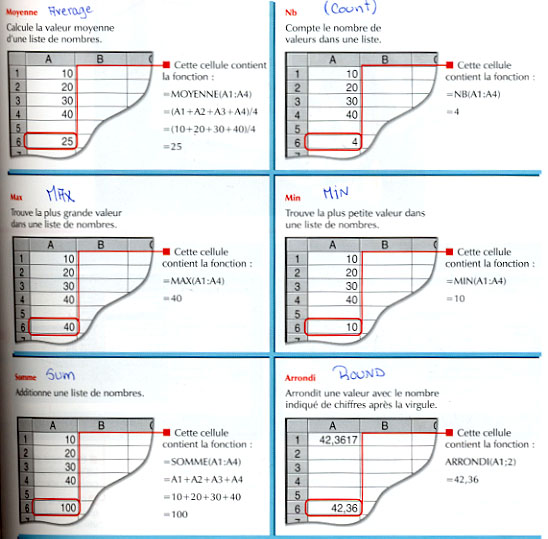
Voici des exemples de fonctions
(formules complexes) les plus utilisées :
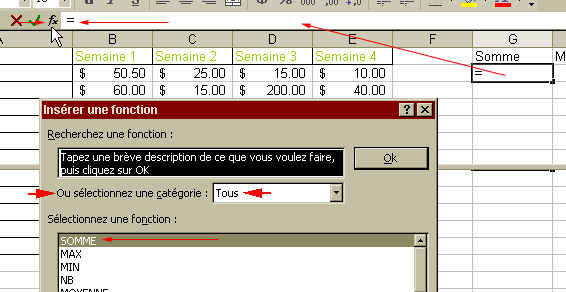
Procédure pour insérer
une fonction: La boite de dialogue Insérer une fonction s’ouvre...
Une nouvelle boite de
dialogue apparait...
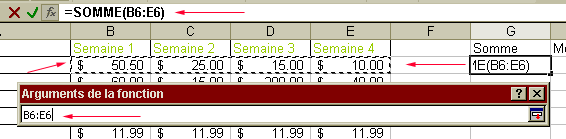
Définir l'argument...
7- Le résultat
s'inscrira dans la cellule choisie et la fonction apparaitra
dans la barre de formule.
Petits trucs animés sur les formules et les fonctions
Voici une courte définition des fonctions que nous utiliserons: - La moyenne: calcul lamoyenne des arguments sélectionnés.
|


Exercice:
Enregistrez le classeur: atelier_fonctions
dans votre matricule
Contexte:
Karim veut se payer un voyage en Espagne pour sa graduation en juin mais
il est un grand dépensier !!!!
Il ne comprend pas où tout son argent passe. Il a donc décidé de se faire un budget.
Il a écrit ses dépenses pour chaque semaine ainsi que son
revenu qu'il fait en travaillant à la pépinière.
Ce mois-ci, le patron de Karim lui a donné une augmentation de 20%
à chaque semaine pour son temps supplémentaire.
En référence
relative:
- Utilisez la poignée de recopie...
Calculez la somme de chaque dépense ( ligne) du mois avec le bouton Somme automatique.  ...Attention, pas de cellules vides.
Calculez , la moyenne, le nombre, le minimum et maximum de chaque dépense (ligne) du mois avec la fonction appropriée.
Calculez la somme
et la moyenne de ses dépenses
des 4 semaines (colonnes) avec une formule ou fonction appropriée.
En
référence
absolue:
- Utilisez la poignée de recopie...
Calculez, seulement, l'augmentation de 20% que Karim a eu pour chaque semaine.
Placez le facteur d’augmentation (0.2) à quelque part dans la feuille.
Calculez son
revenu final pour chaque semaine, c'est-à-dire son revenu plus son augmentation, avec une fonction.
Avec une formule ou une fonction:
Calculez la somme totale de ses revenues dans le mois.
Calculez le somme totale de ses dépenses dans le mois.
Karim peut-il faire
des économies pour son voyage en Espagne ?
Si oui, combien ?
Si oui, changez la case de couleur rouge pour la couleur bleu.
Inscrivez votre nom et votre groupe
dans une cellule grise.
Enregistrez votre atelier dans votre dossier personnel.
Voici le résultat:
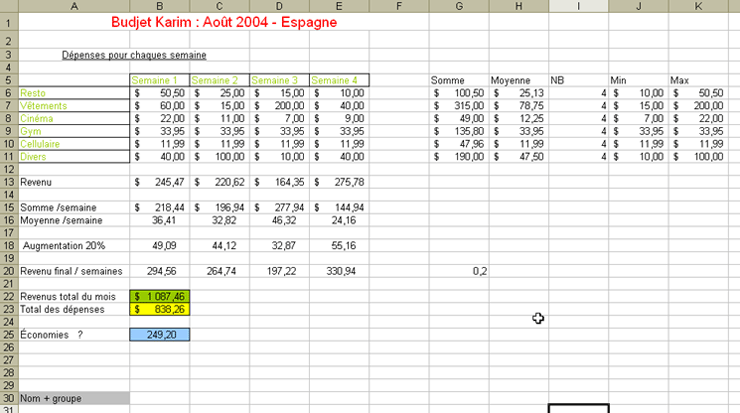
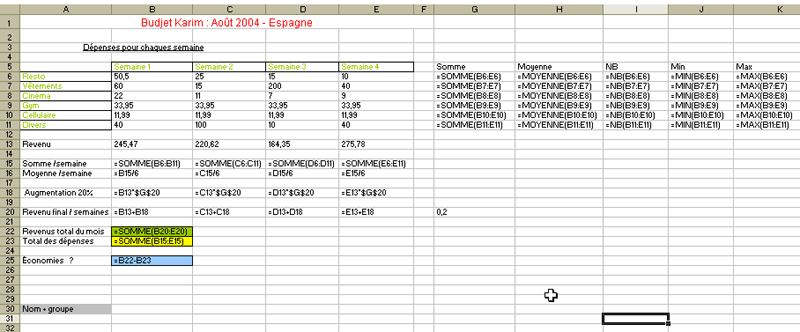
Voici le résultat des formules:
N.B.- Il peut y avoir d'autres possibilités pour les formules et fonctions ou l'ordre des sélections.
V@llée