|
Trucs animés - La sélection
|
|
|
Sélection des cellules contiguës Cliquer sur la cellule de départ
|
|
|
Sélection des cellules non-contiguës Cliquer sur une cellule.
|
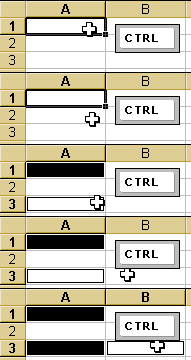 |
|
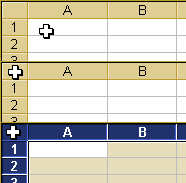
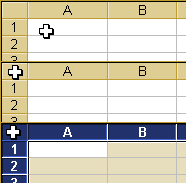
Tout sélectionner On clic à l'intersection
des lignes et des colonnes.
|
|
|
Sélection à l'aide des touches. Utiliser une combinaison des
touches CTRL, MAJ et des flèches
de déplacement. |
|

|
Déplacer une cellule Se positionner sur le bord
de la cellule |
 |
|
Déplacer une cellule comme un couper-coller La même procédure
que la précédente |
 |
|
Copier une cellule avec la souris La même procédure |
 |
|
Déplacer une colonne Sélectionner la colonne |
 |
|
Déplacer une ligne Même procédure
que pour la colonne |
 |
Ajustement des lignes et
des colonnes
|
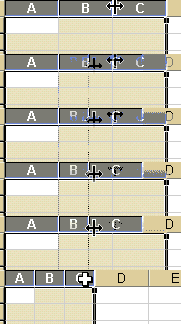
Ajuster un groupe de colonnes ou de lignes Sélectionner les colonnes. |
 |
|
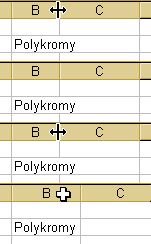
Ajuster une colonne ou une
ligne |
 |
Cellules - Recopie incrémentée
- Poignée de recopie
|
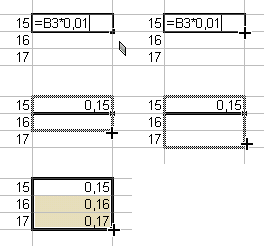
Utilisation de la poignée de recopie Pour recopier des cellules
vers le bas: |
 |
|
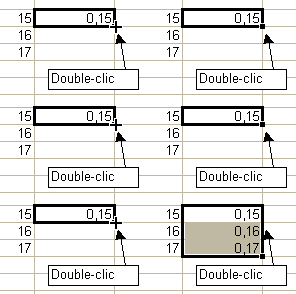
Utilisation de la poignée de recopie Se positionner sur le coin
bas-droit de la cellule et cliquer 2 fois. |
 |
|
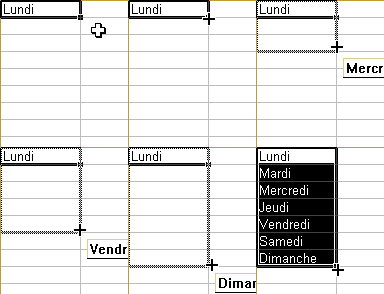
Recopier des séries Pour les listes la procédure
est la même |
 |
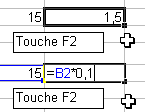
| Touche F2
Pour éditer la formule. |
 |
|
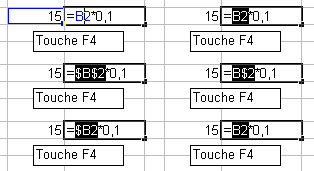
Touche F4 L'ajout du signe $ se fait
automatiquement devant. |
 |
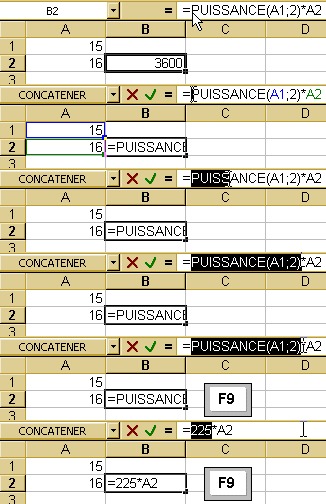
| Touche F9
Pour calculer des formules. |
 |
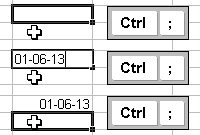
| CTR
+ ; Pour insérer la date du jour. CTRL + ; Pour insérer l'heure courante. |
 |
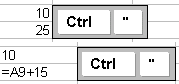
| CTRL
+ " Pour afficher toutes les formules. |
 |
|
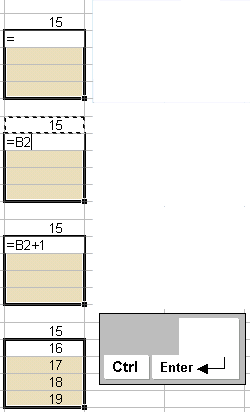
CLTR
+ ENTER |
 |
|
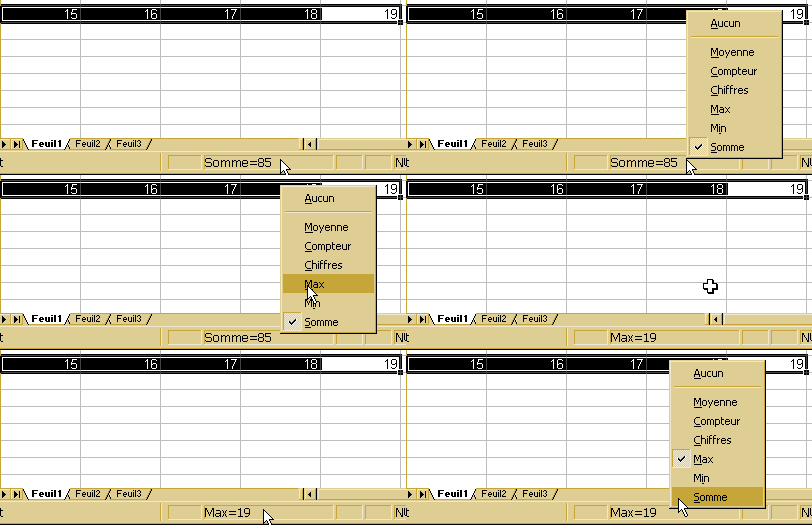
Calculs sur la sélection. Différents calculs de base peuvent être effectués sur la sélection. Bouton droit de la souris pour une autre formule.
|
 |
|
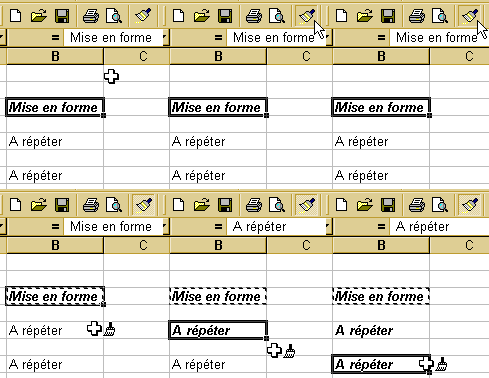
Répéter plusieurs fois une mise en forme Se positionner sur la cellule-modèle. |
 |
Travail sur les feuilles
Le travail sur un groupe de feuilles peut être dangereux mais très
pratique dans la mesure où toute modification apportée est
immédiatement reportée sur l'ensemble des feuilles sélectionnées.
|
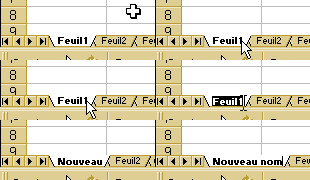
Renommer une feuille |
 |
|
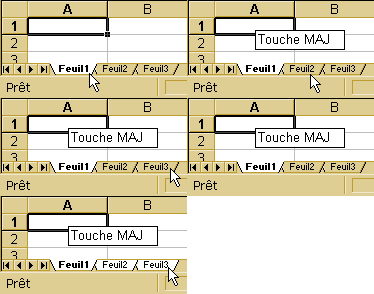
Sélection d'un groupe de feuilles Se placer sur la première
feuille |
 |
|
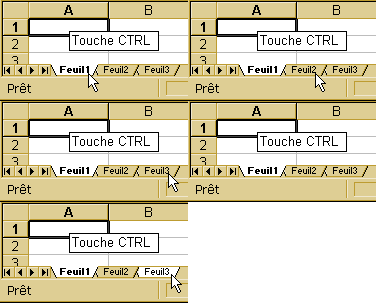
Sélection de plusieurs feuilles Se placer sur la première
feuille |
 |
|
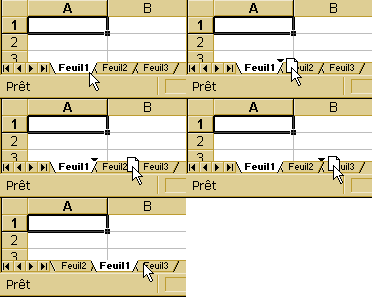
Déplacer une feuille Cliquer et maintenir le bouton
de la souris. |
 |
|
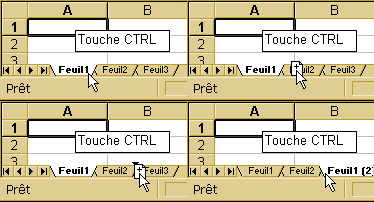
Copier une feuille Cliquer et maintenir le bouton
de la souris. |
 |
|
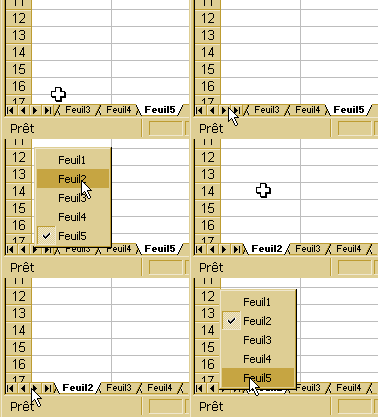
Navigation dans les feuilles Un clic droit sur le coin bas-gauche de la feuille permet de sélectionner la feuille où l'on veut aller. |
 |
|
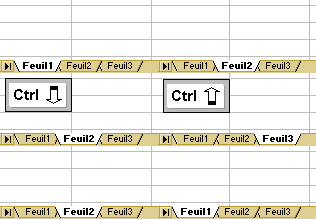
Déplacement rapide dans les feuilles La combinaison CTRL + PageUp et CTRL + PageDown permet de se déplacer rapidement d'une feuille à l'autre. |
 |
|
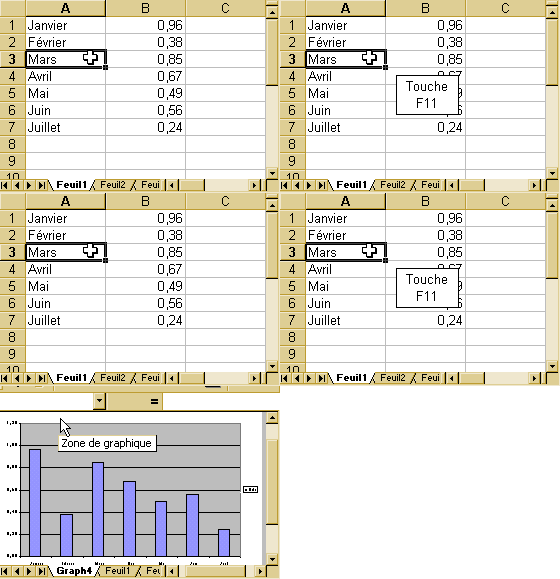
Pour un graphique ultra-rapide : Touche F11 Sélectionner les données. |
 |
Copyright - Gaëtan
Mourmant - Tous droits réservés
Modifications: Sandra Vallée