Microsoft Word
Atelier 10: Divers
Théorie
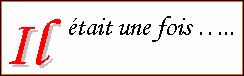
Créer une lettrine Une lettrine est la première lettre d’un chapitre ou d’un paragraphe.
Pour enjoliver votre lettrine, vous pouvez aller dans le menu Police
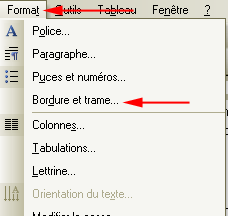
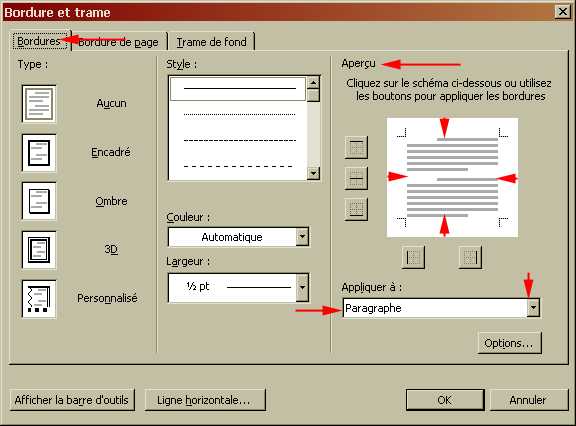
Bordure et trame
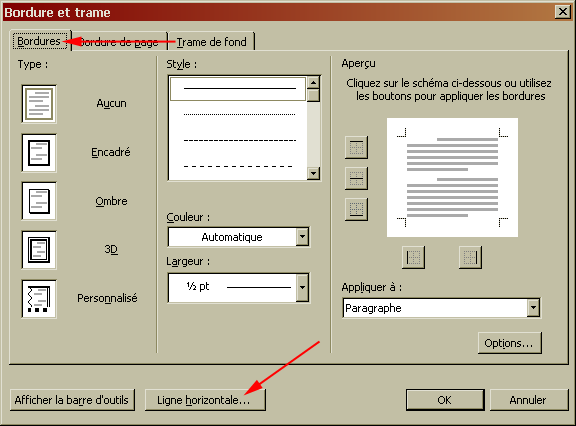
Appliquer une bordure à un paragraphe ou à un texte
N.B. - Il est possible d'appliquer une bordure à une image de cette façon.
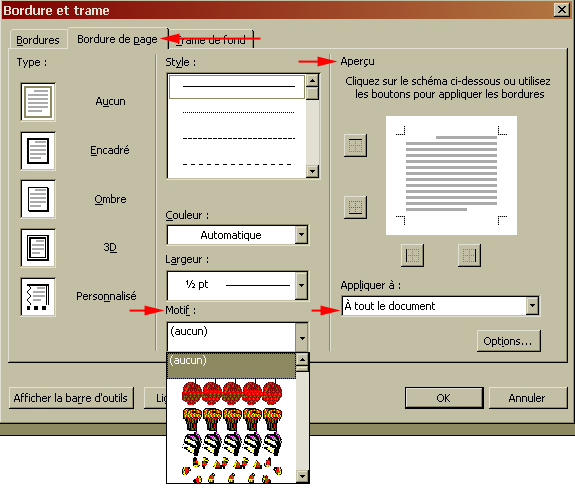
Appliquer une bordure à une page
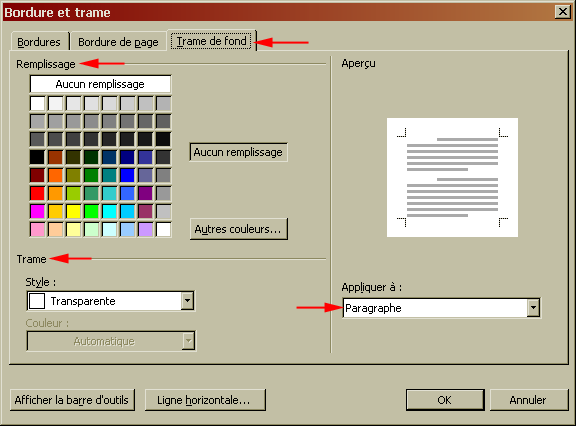
Appliquer une trame à un paragraphe ou à un texte
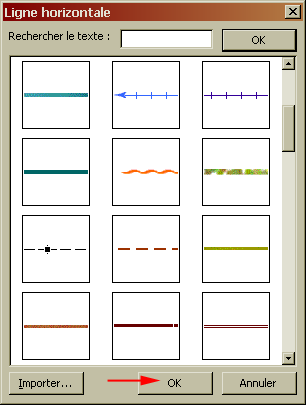
Ajouter une ligne horizontale
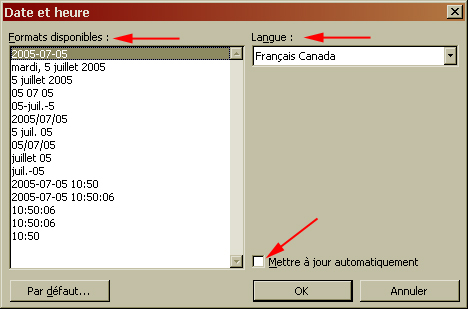
Ajouter la date et l’heure à un document.
N.B. - L'option Mettre à jour automatiquement met à jour la date du document
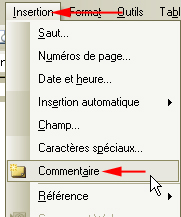
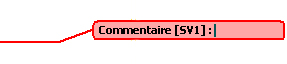
Ajouter un commentaire à partir d'un mot.
N.B.- Les commentaires font, malheureusement, décaler le document vers la gauche.
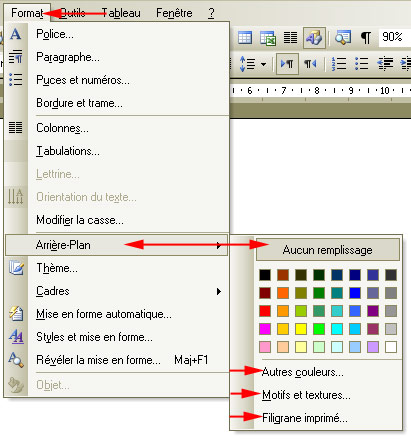
Les arrière-plans Il est possible d'appliquer différents styles d'arrière-plan à vos documents.
|

Exercice 1
- Enregistrez le fichier:Mise en forme de paragraphe divers dans votre matricule.
- Ouvrez-le pour le travail.
- Ajoutez la bordure de page, vue dans le corrigé, au document
- Couleur jaune
- 10 pts de taille
- Enregistrez votre travail.
Corrigé


Exercice 2
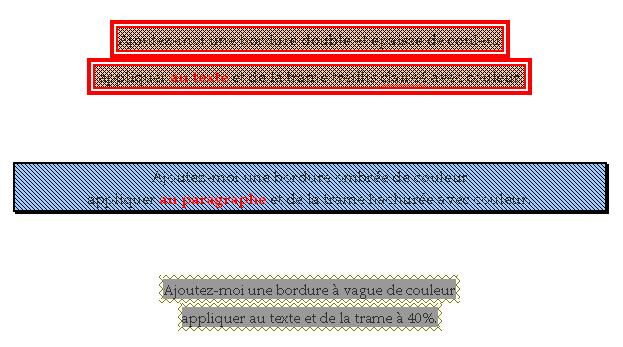
- Ajoutez les bordures et les trames tel que demandé dans le document.
- Enregistrez votre travail.
Corrigé
N.B. - Vos couleurs peuvent différer des miennes...
Exercice 3
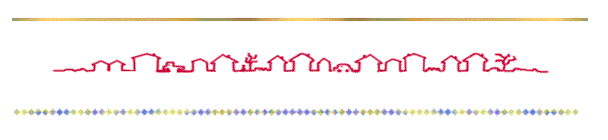
- Faites ces 3 lignes horizontales comme celle du corrigé ci-dessous.
- Enregistrez votre travail.
Corrigé
Exercice 4
- Faites 3 lettrines différentes de votre choix pour chaque paragraphe ci-dessous
- avec des positions différentes
- avec des options différentes
- avec une mise en forme différente (couleur, style de police, attributs).
- Enregistrez votre travail.
Corrigé
- Voici mes choix... ;)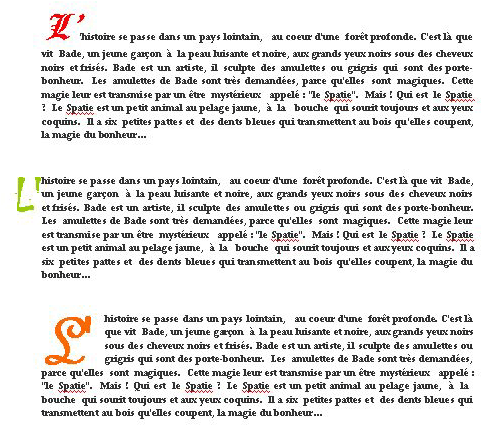
Exercice 5
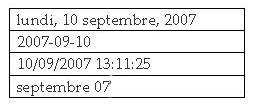
- Ajoutez 4 formats de date et d’heure de votre choix.
Corrigé
- Voici mes choix... ;)
Exercice 6
- Ajoutez le commentaire ci-dessous à partir du nom Spatie pour expliquer qui il est.
Corrigé

Exercice 7
- Ouvrez le fichier: Arrière-Plan couleur pour le travail.
- Enregistrez-le dans votre dossier personnel.
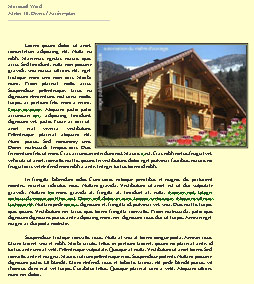
- Ajoutez un arrière-plan avec une couleur de votre choix.
Corrigé
Voici mon choix de couleur ;)
Exercice 8
- Ouvrez le fichier: Arrière-Plan texture motif pour le travail.
- Enregistrez-le dans votre dossier personnel.
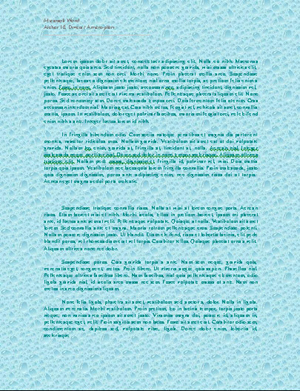
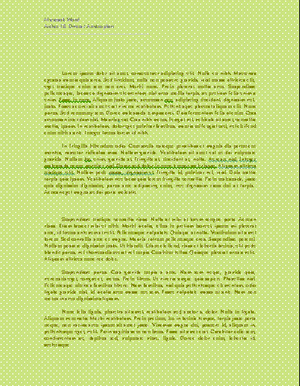
- Ajoutez un arrière-plan avec une texture ou un motif de votre choix.
- Changer la couleur de la police
- Appliquer le style de police: gras
Corrigé
Voici mes choix ;)
- Arrière-plan avec une texture |
- Arrière-plan avec un motif |
 |
 |
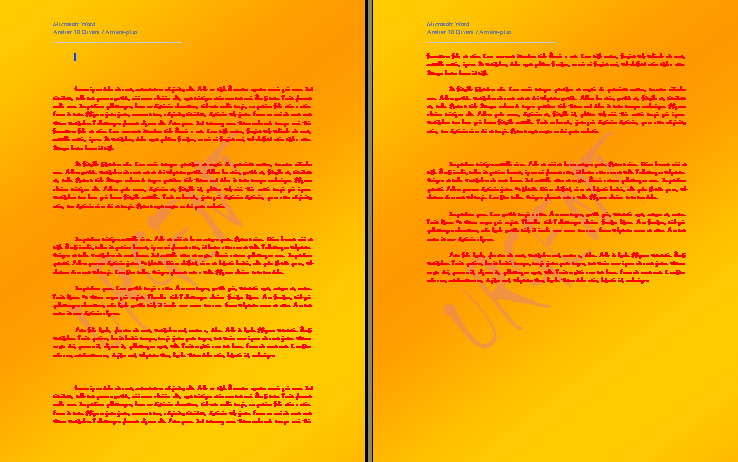
Exercice 9
- Ouvrez le fichier: Arrière-Plan texte pour le travail.
- Enregistrez-le dans votre dossier personnel.
- Ajoutez un arrière-plan avec un texte en filigrane.
- Appliquez un dégradé de 2 couleurs.
- Changer la couleur de la police
- Appliquer le style de police: gras
Corrigé
Exercice 10
- Ouvrez le fichier: Arrière-Plan image pour le travail.
- Enregistrez-le dans votre dossier personnel.
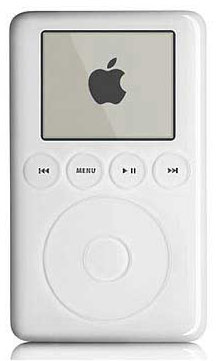
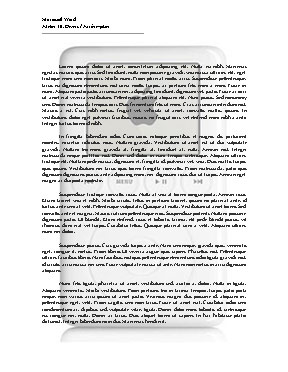
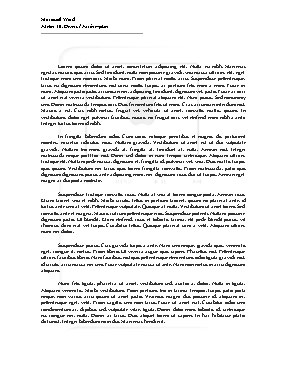
- Ajoutez un arrière-plan avec une image en filigrane.
- Voici l'image à appliquer...
- Faites un clique droit de souris dessus.
- Choisissez l'option: Enregistrez sous.
- Enregistrez-la dans votre dossier personnel.
Corrigé
Image en filigrane |
Image en filigrane estompée |
 |
 |
Références
| - Images - | |
| http://www.kidcomics.com/ - Kid Paddle - par Midam |
|
| - Théorie - Exercices - | |
| Sandra Vallée | |
| Merci à MmeMarie Robitaille | |